
Der Business Model Canvas (BMC) hat sich als effektives Werkzeug etabliert, um Geschäftsmodelle übersichtlich zu analysieren und zu visualisieren. Auch im Innovator kannst Du die BMC-Modellierung ganz einfach in Deine vorhandenen Modelle integrieren. Im Fall des Demo-Modells genügt es, zwei aob-Dateien und die passenden Icons zu importieren. In Modellen mit abweichender Struktur ist eine Anpassung der Modellstruktur notwendig.
Voraussetzungen und Konfiguration von BMC im Innovator
Bei der Modellierung des BMC im Innovator kommen ArchiMate®-Elemente zum Einsatz. Das hat den Vorteil, dass Du den BMC nahtlos in Deine bestehende Enterprise-Architektur-Modellierung integrieren kannst. Diese BMC-Integration steht Dir mit den folgenden Innovator-Lizenzen zur Verfügung:
Mit Innovator for Enterprise Architects lässt sich das Business Model Canvas problemlos abbilden. Ebenso kannst Du die Funktion mit der Innovator Enterprise Modeling Suite nutzen – zum Beispiel anhand des aktuellen Demo-Modells.
Wenn Du über die entsprechenden Innovator-Lizenzen verfügst, kannst Du direkt mit der Konfiguration starten. Auch dieser Schritt ist unkompliziert
Für die Konfiguration sind nur diese drei Schritte nötig:
- Importiere das Profil mit den vorkonfigurierten Elementen und Diagrammen.
- Importiere im Modell die Struktur und Diagramm-Vorlagen um BMCs anzulegen.
- Kopiere den Ordner mit den BMC-Icons in Dein Innovator-Verzeichnis.
Neue Elemente im Innovator-Modell
Nach der erfolgreichen Konfiguration sind neue Elemente in Deinem Innovator-Modell vorhanden. In der Modellstruktur steht Dir nun ein neuer Bereich zu Business Modell Canvas zur Verfügung. Alle Diagramme und Gruppierungen findest Du unter
Geschäftsmodell → Business Model Canvas (Master) → BMC-Viewpoint:
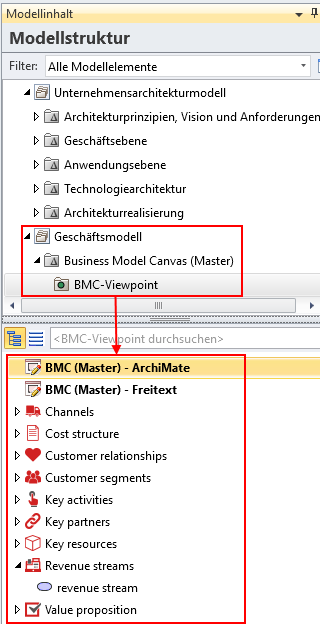
Business Model Canvas: Struktur und Elemente im Innovator (basierend auf dem Demo-Modell)
Um eigene Geschäftsmodelle zu entwerfen, kopierst Du einfach das Modell „Business Model Canvas (Master)“ inklusive aller Unterelementen und vergibst anschließend einen passenden Namen. So kannst Du direkt mit der individuellen Ausgestaltung Deines Geschäftsmodells starten. Hierfür stehen Dir folgende neue Elemente (Stereotypen) zur Verfügung:
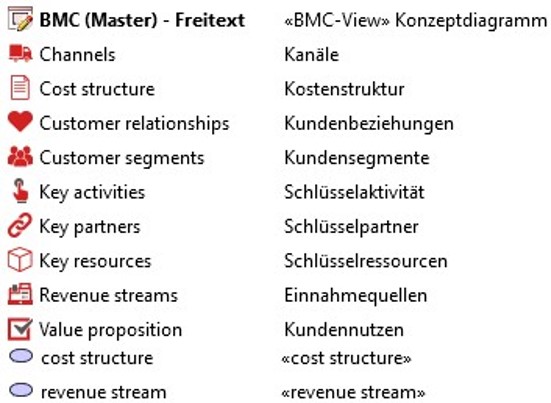
Business Model Canvas: Neue Elemente mit Stereotypbezeichnung
Das neue Konzeptdiagramm BMC-View ist jetzt in zwei Varianten (als Vorlage) verfügbar.
- BMC-View – Freitext
Zur Modellierung in der ersten Designphase unter Verwendung von Textfeldern.
- BMC-View – ArchiMate®
Zur fortgeschrittenen Modellierung mit ArchiMate®-Elementen.
Da die Diagramme vom gleichen Stereotyp sind, kannst Du auch Mischformen verwenden, also z. B. die Elemente einer ersten, rein textuellen Variante später schrittweise durch ArchiMate®-Elemente zu ergänzen oder zu ersetzen.
So werden die Elemente in den Diagrammen angezeigt:
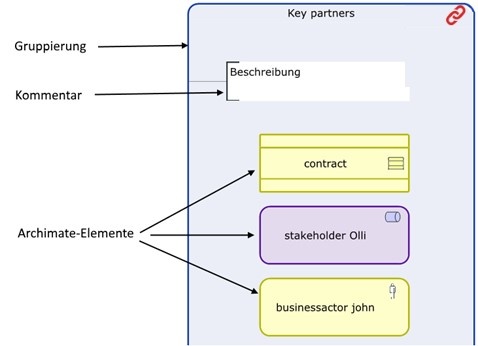
Business Model Canvas: Elemente im BMC-Diagramm
Modellieren der einzelnen Diagramme
BMC-View
- Kopiere im Geschäftsmodell den „Business Model Canvas (Master)“ und benenne ihn um.
- Selektiere einmal den Wurzelknoten des Modells und drücke „Aktualisieren“ (F5).
- Benenne das gewünschte Diagramm (Freitext oder ArchiMate®) um, entsprechend Deinem gewünschten Geschäftsmodell.
- Öffne das gewünschte Diagramm.
Freitext Diagramm
- Klicke in das passende Kommentarfeld.
- Ersetze den Text „Beschreibung“ durch passenden Text.

Business Model Canvas: Beschreibungstexte im BMC-Diagramm
Du kannst später die Größe der Kommentarfelder verkleinern und den Inhalt der Beschreibung schrittweise durch ArchiMate®-Elemente ersetzen.
ArchiMate®-Diagramm
- Rufe per Rechtsklick das Kontextmenü im gewünschten Bereich auf der BMC aus.
- Wähle eines der obenstehenden, erlaubten Elemente aus und benenne das Element.
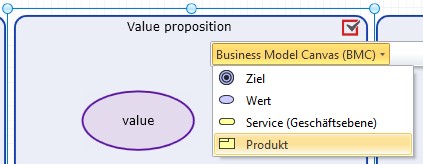
Business Model Canvas: Kontextmenü im BMC-Diagramm
Du kannst ebenfalls ArchiMate®-Elemente aus anderen Stellen des Modells per Drag-and-Drop hier hinzufügen.
Weiteres Vorgehen – Methodik
Ablage und Verwendung der ArchiMate®-Elemente
Elemente, die Du in einem oder mehreren Geschäftsmodellen anlegst, sind zunächst einmal völlig unabhängig voneinander. Das bedeutet: Du kannst Namen oder Eigenschaften von Elementen in verschiedenen Geschäftsmodellen, (z. B. IST-Modell und SOLL-Modell) ändern, ohne die Elemente in einem anderen Modell zu beeinflussen.
ArchiMate®-Elemente für die BMCs werden je Modell im Paket „BMC-Viewpoint“ unterhalb des jeweiligen BMC-Stereotyps (z. B. „Channels“) abgelegt.
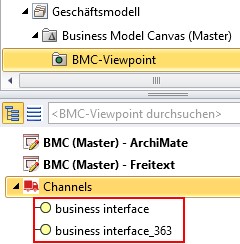
Business Model Canvas: Elemente – Struktur in Paketen
Vorhandene ArchiMate®-Elemente werden unter „Unternehmensarchitektur“ in verschiedenen Unterverzeichnissen gespeichert und können zur Verwendung in BMCs in die Geschäftsmodelle kopiert werden.
Vom IST zum SOLL – Wiederverwendung von Elementen
Um das IST-Modell als Basis für das SOLL-Modell zu verwenden, kopiere (rekursiv mit Unterelementen) ein komplettes Geschäftsmodell innerhalb des Modells: „Geschäftsmodell“.
Gemeinsame Verwendung von ArchiMate®-Elementen
Hier gibt es mehrere Möglichkeiten. Du kannst z. B. so vorgehen:
- Verschiebe die ArchiMate®-Elemente aus einem Geschäftsmodell in die passenden Pakete der „Unternehmensarchitektur“. Verwende in den anderen BMC-Diagrammen ebenfalls Elemente aus demselben Bereich. In Deinen Geschäftsmodellen bleiben nur noch die Diagramme, die BMC-Gruppierungen und ggfs. Elemente, welche Du unabhängig in bestimmten Geschäftsmodellen pflegen möchten.
- Du legst ein Geschäftsmodell für alle BMC-Elemente an (z. B. „BMC – Master- Elemente“). In den jeweiligen Geschäftsmodellen legst Du nur noch die Diagramme an und verwendest die ArchiMate®-Elemente von dem Modell „BMC – Master- Elemente“.
Weiterverwendung in ArchiMate®-Diagrammen
- Unabhängig von den BMC-Geschäftsmodellen: Kopiere die ArchiMate®-Elemente aus den BMC in die entsprechenden Ordner in „Unternehmensarchitektur“.
- Abhängig von den BMC-Diagrammen (Änderungen in den der BMCs werden sofort übernommen): Du kannst in der BMC erstellten ArchiMate®-Elemente in Diagrammen der „Unternehmensarchitektur“ verwenden, indem Du diese dort z. B. direkt per Drag-and-Drop hinzufügst.
Fazit und weiterführende Links
BMC-Modellierung lässt sich einfach im Innovator ergänzen:
- Importieren von zusätzlichen Modellelementen und Icons
- Integration in die vorhandene Modellierung von Enterprise Architekturen
- Wiederverwendung von bestehenden ArchiMate®-Elementen
Die BMC-Modellierung kann von einem MID-Consultant auch in Deine bestehenden Modelle integriert werden. Melde Dich gerne bei Interesse über unser Kontaktformular.
Nachfolgend findest Du noch interessante Verlinkungen zum Thema Business Model Canvas:
- Einführung zum Thema BMC auf Deutsch mit Videos, Beschreibung des Inhalts und Varianten.
- Innovator Online-Hilfe mit Tipps zur Konfiguration von Modellen.
- Erster Teil des Blogs zum Thema: Was ist der Business Model Canvas?
Business Model Canvas in der Praxis erleben
Du möchtest das Business Model Canvas an einem Praxisbeispiel sehen? In unserem kostenlosen Webinar erfährst Du Schritt für Schritt, wie Du das Business Model Canvas erfolgreich für Dein Unternehmen einsetzt. Anhand konkreter Beispiele aus der Praxis zeigt Dir unser Modellierungsexperte, wie Du Dein Geschäftsmodell strukturiert entwickelst und optimierst. Praktische Tipps und bewährte Methoden helfen Dir zu verstehen, wie auch Du das Business Model Canvas gewinnbringend nutzen kannst. Schau Dir jetzt direkt das Video an.
Du bist auf der Suche nach einem Modellierungstool, womit Du BMC direkt umsetzen kannst? Teste die Innovator Enterprise Modeling Suite jetzt 60 Tage kostenlos als Vollversion! Modelliere Geschäftsprozesse, Datenbanken sowie Software und Enterprise Architekturen mit nur einer Software. Dein Testzugang enthält bereits 3 Demomodelle zum Lernen und Erweitern. Während Deiner Testzeit unterstützen wir Dich mit nützlichen Materialien wie Cheat Sheets und Postern. Buche gerne auch eine persönliche Live-Demo mit unseren Experten. Sie zeigen Dir anhand konkreter Use Cases, wie Du das Business Model Canvas optimal im Innovator umsetzt und für Deine Geschäftsmodellierung nutzt.